 Omni Regatta · Pomoc
Instrukcja dla uczestnika: Race Recorder
Race Recorder zamienia telefon w tracker GPS jachtu. Twoja pozycja pojawia się na mapie regat na żywo, a po wyścigu w replay i statystykach. Konto nie jest potrzebne, wystarczy kod od organizatora.
W skrócie: zainstaluj aplikację → zeskanuj kod QR w aplikacji → wpisz dane łodzi → Join event → Start tracking → zezwól na lokalizację „Zawsze”. Wersja do wydruku: Szybki start.
1. Instalacja
Aplikacja jest bezpłatna:
- iPhone: App Store, Omni Regatta Race Recorder
- Android: Google Play, Race Recorder


Interfejs aplikacji jest po angielsku. W tej instrukcji nazwy przycisków podajemy dokładnie tak, jak widać je na ekranie.
2. Dołączenie do wydarzenia
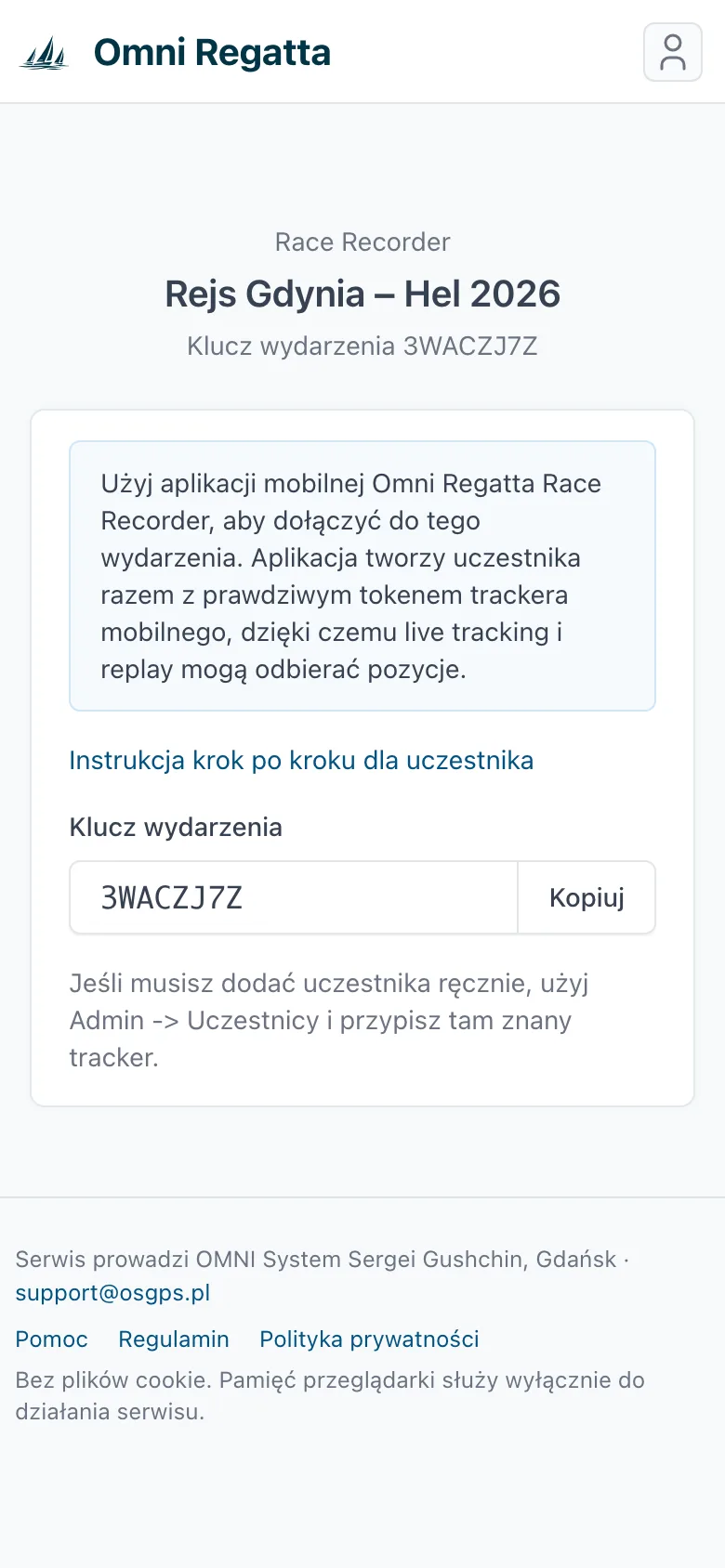
Organizator przekaże Ci kod QR lub klucz wydarzenia, czyli kilka liter i cyfr, np. 3WACZJ7Z. Na regatach z kilkoma klasami każda grupa startowa ma własny kod. Weź kod swojej klasy.
- Otwórz Race Recorder. Na zakładce Tracking naciśnij Scan QR i nakieruj aparat na kod. Możesz też wpisać klucz w pole Event key i nacisnąć Find event.
- Aplikacja pokaże nazwę i daty wydarzenia. Sprawdź, czy to właściwe regaty.
- Wypełnij formularz Participant:
- Boat name: nazwa jachtu (dla małych klas bez nazwy zostaw puste),
- Prefix i Sail number: kod kraju (domyślnie POL) i numer na żaglu, same cyfry,
- Sailor: imię i nazwisko skippera lub sternika,
- Notes: opcjonalnie, np. klub.
- Naciśnij Join event. Od tej chwili jesteś na liście uczestników u organizatora.
Skanuj kod w aplikacji, nie aparatem telefonu. Systemowy aparat otworzy stronę w przeglądarce zamiast aplikacji. Nic złego się nie stanie: strona pokaże klucz wydarzenia, który możesz przepisać w Race Recorder w pole Event key.
Dane z formularza aplikacja zapamiętuje w zakładce Profile, więc przy następnych regatach nie trzeba ich wpisywać od nowa.
3. Uprawnienia lokalizacji
Najczęstszą przyczyną dziur w śladzie są złe ustawienia lokalizacji. Ustaw je raz, przed wyjściem z portu.
iPhone
- Przy pierwszym Start tracking iOS zapyta o dostęp do lokalizacji. Wybierz Podczas używania aplikacji (pełna opcja „Zawsze” pojawi się dopiero w Ustawieniach).
- Otwórz Ustawienia → Race Recorder → Lokalizacja i wybierz Zawsze.
- W tym samym miejscu włącz Dokładna lokalizacja.
- Wróć do aplikacji i ponownie naciśnij Start tracking.
Dlaczego „Zawsze”? Przy ustawieniu „Podczas używania” iOS może po pewnym czasie całkowicie wstrzymać aplikację, gdy telefon jest zablokowany w kieszeni. Na długim przelocie oznacza to godziny bez pozycji. Nowsze wersje aplikacji same o tym przypominają i nie pozwolą zacząć śledzenia bez „Zawsze”.
Android
- Przy pierwszym Start tracking zezwól na lokalizację (Podczas korzystania z aplikacji wystarczy) i zostaw włączoną Dokładną lokalizację.
- Jeśli telefon zapyta o powiadomienia, zezwól. W trakcie śledzenia aplikacja pokazuje stałe powiadomienie Race Recorder is tracking: dzięki niemu Android nie wyłączy jej w tle. Nie usuwaj go.
- Wyłącz oszczędzanie baterii dla aplikacji: Ustawienia → Aplikacje → Race Recorder → Bateria → Bez ograniczeń. Na telefonach Samsung, Xiaomi, Huawei i OnePlus to szczególnie ważne, bo agresywnie usypiają aplikacje.
Jeśli czegoś brakuje, aplikacja pokaże komunikat, np. Location is turned off, Precise location required albo "Always" location access required, z przyciskiem, który otwiera właściwe ustawienia.
4. Śledzenie
- Po dołączeniu naciśnij Start tracking i potwierdź Start.
- Pod danymi łodzi zobaczysz bieżącą pozycję, prędkość i kurs. Komunikat Tracking is active. oznacza, że wszystko działa.
- Możesz zablokować telefon i schować go. Aplikacja pracuje w tle.
Liczniki na górze ekranu:
- sent: pozycje wysłane na serwer,
- queued: pozycje zapisane w telefonie, czekające na zasięg,
- skipped: pozycje odrzucone, np. z bardzo słabym GPS.
Przycisk My statistics otwiera w przeglądarce Twoje statystyki: czasy, prędkości, manewry.
10 minut po mecie Twój ślad przestaje być publicznie widoczny (mapa na żywo, replay, pliki do pobrania), nawet jeśli zapomnisz wyłączyć śledzenie. Po zakończeniu wydarzenia dotyczy to też łodzi bez mety. Organizator nadal widzi pozycje; i tak wyłącz śledzenie po powrocie, żeby oszczędzać baterię.
Włącz śledzenie jeszcze w porcie, kilkanaście minut przed startem. Organizator zobaczy, że nadajesz, a GPS zdąży złapać dokładną pozycję.
5. Bez zasięgu
Na morzu zasięg często znika. To nie problem: aplikacja zapisuje pozycje w telefonie (do około dwóch dni żeglugi) i wysyła je automatycznie, gdy wróci sieć. Na mapie na żywo jacht „zamrozi się” na czas braku zasięgu, ale w replay ślad będzie pełny.
Jeśli chcesz wysłać zaległe pozycje od razu, np. po powrocie do portu, naciśnij Send queued positions.
6. Zakończenie
- Po mecie naciśnij Stop tracking i potwierdź. Telefon przestanie wysyłać pozycje.
- Jeśli licznik queued nie jest zerem, poczekaj na zasięg albo naciśnij Send queued positions.
- Ikona wyjścia w prawym górnym rogu (Leave event) odłącza od wydarzenia. Wydarzenie zostaje w zakładce Events, więc możesz do niego wrócić.
Dostęp do wydarzenia wygasa po 30 dniach bez wysłanych pozycji. Wtedy aplikacja poprosi o ponowne dołączenie tym samym kodem.
7. Zakładki aplikacji
- Tracking
- Dołączanie do wydarzenia, start i stop śledzenia, liczniki pozycji.
- Events
- Zapisane wydarzenia. Dotknij wydarzenia, żeby do niego wrócić, np. drugiego dnia regat. Connect new event dołącza do kolejnego.
- Profile
- Twoje dane: łódź, numer, sternik. Po zmianie naciśnij Save profile. Jeśli chcesz, żeby nowe dane były widoczne w bieżącym wydarzeniu, naciśnij też Update current event.
8. Porady na wodę
- Naładuj telefon do 100% i weź powerbank. Śledzenie zużywa baterię szybciej niż zwykle, szczególnie przy słabym zasięgu.
- Trzymaj telefon wysoko i nie pod metalem, np. w wodoszczelnym etui w kokpicie, nie w stalowym schowku czy na dnie torby pod pokładem.
- Jeden telefon na łódź. Jeśli dwie osoby z załogi dołączą osobno, łódź pojawi się na mapie dwa razy.
- Nie zamykaj aplikacji z listy ostatnich aplikacji. Na iPhonie zatrzymuje to śledzenie.
- Tryb samolotowy wyłącza wysyłanie, ale nie zapisywanie. Pozycje zostaną wysłane po jego wyłączeniu.
Race Recorder nie jest urządzeniem bezpieczeństwa. Nie zastępuje VHF, EPIRB ani AIS i nie ma funkcji SOS.