 Omni Regatta · Pomoc
Instrukcja dla widza
Regaty możesz oglądać na komputerze i telefonie, bez konta i bez instalowania czegokolwiek. Wystarczy otworzyć regatta.osgps.pl.
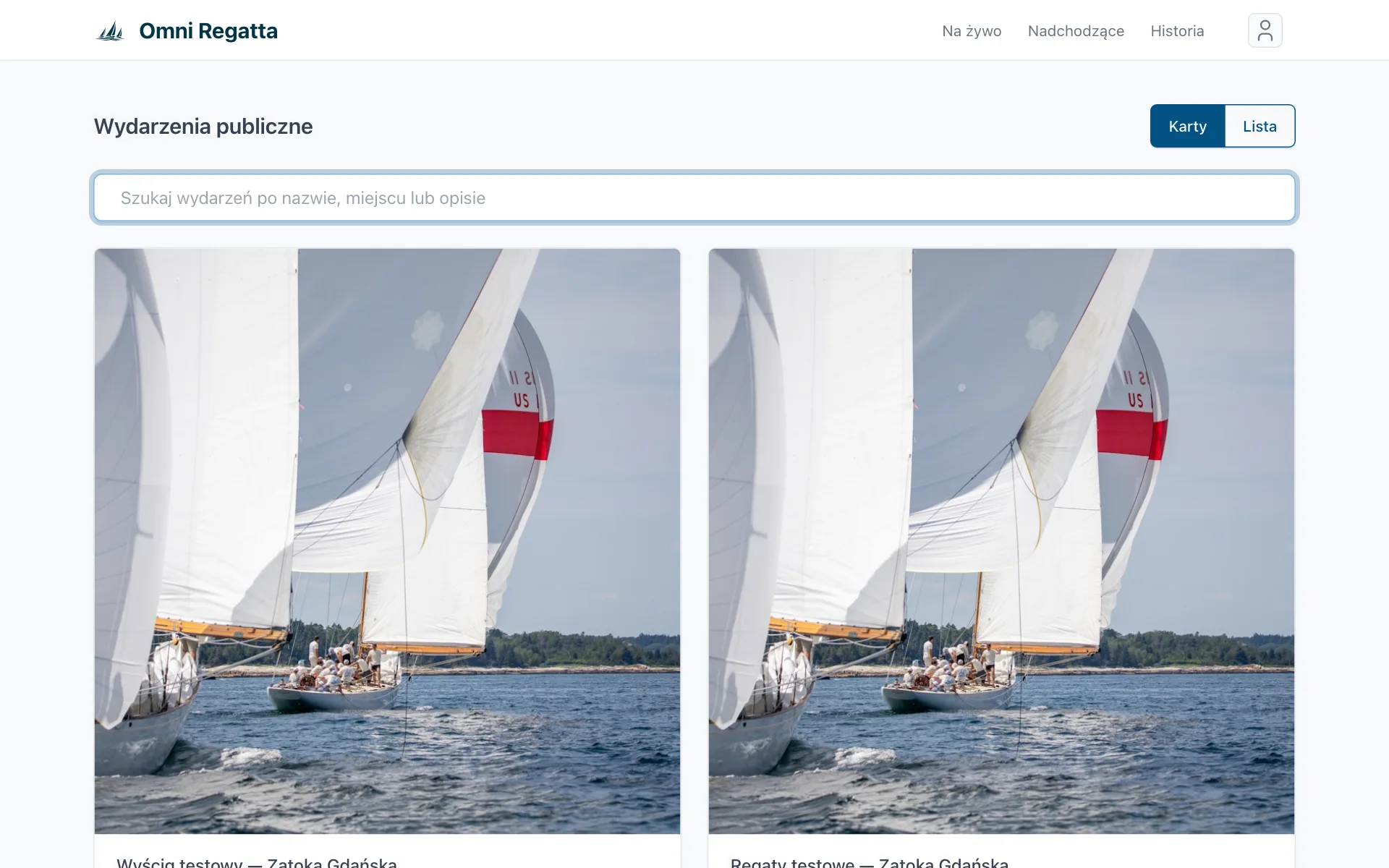
1. Lista wydarzeń
Na stronie głównej są wszystkie publiczne wydarzenia. Przyciski u góry filtrują listę: Na żywo (trwają teraz), Nadchodzące i Historia (zakończone, z replay).
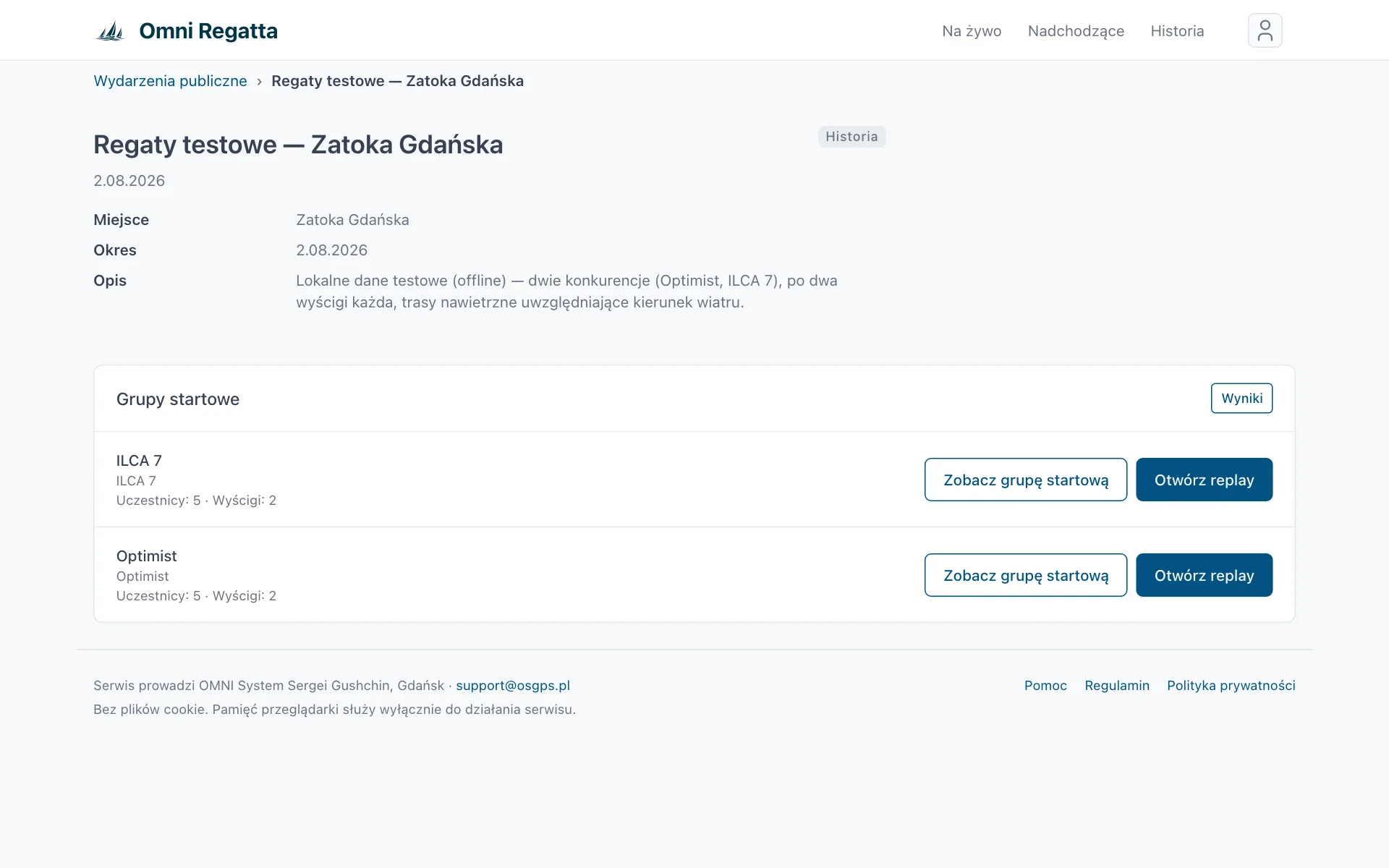
2. Strona wydarzenia
Strona wydarzenia pokazuje miejsce, daty, opis i zdjęcia. W regatach z kilkoma klasami każda grupa startowa ma przycisk Zobacz grupę startową (lista wyścigów i uczestników) i Otwórz replay (mapa). Przycisk Wyniki prowadzi do klasyfikacji.
3. Mapa na żywo i replay
Podczas wyścigu mapa pokazuje jachty na bieżąco. Po wyścigu ten sam widok służy do odtwarzania.
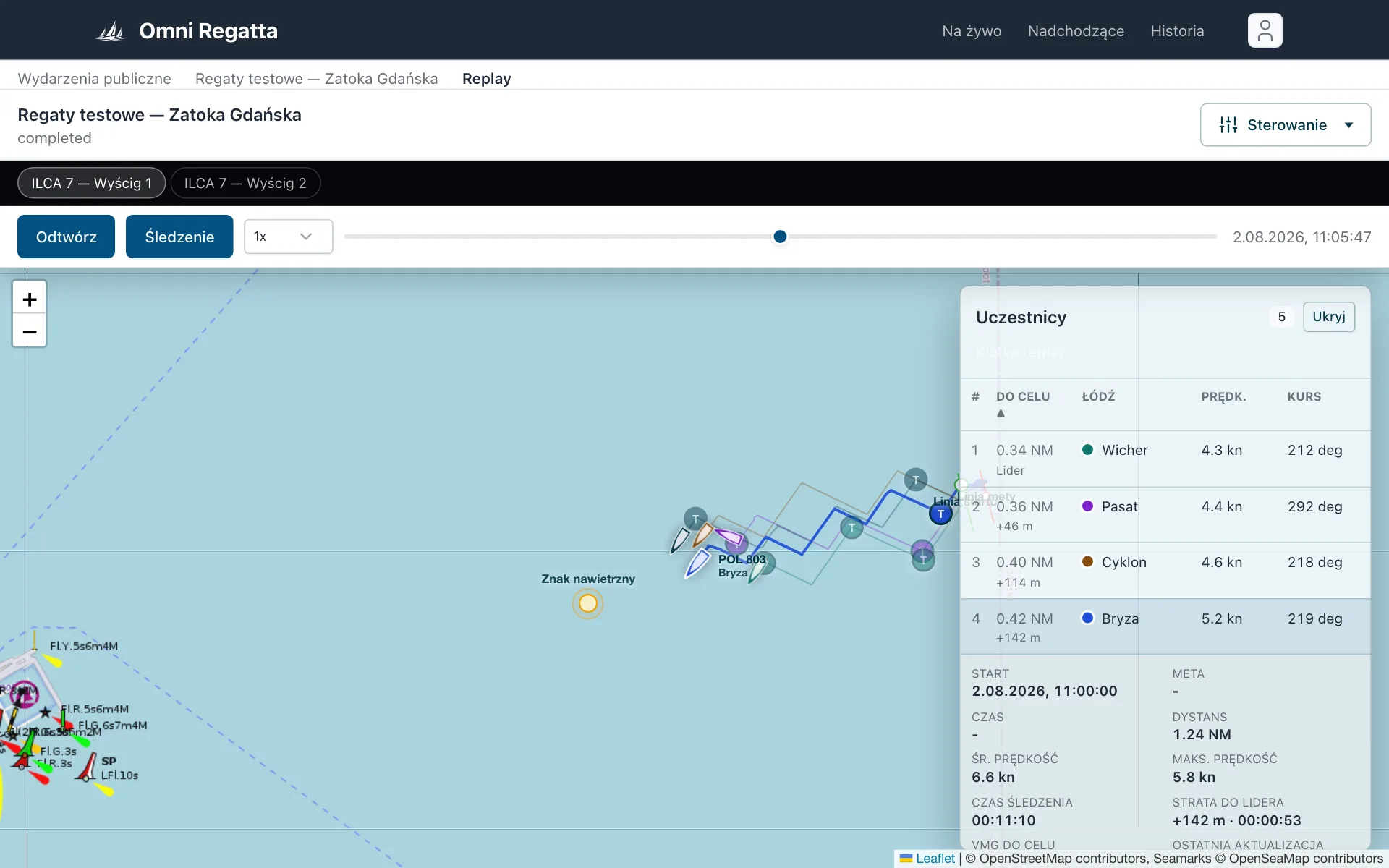
- Wybór wyścigu. Na czarnym pasku pod nagłówkiem wybierasz wyścig, np. ILCA 7 — Wyścig 1.
- Odtwarzanie. Odtwórz uruchamia replay. Obok wybierasz prędkość od 1x do 50x. Suwakiem przeskakujesz do dowolnej chwili, a data i godzina po prawej pokazują aktualny moment.
- Śledzenie. Przy włączonym Śledzeniu mapa sama przesuwa się za flotą.
- Lista uczestników. Jachty są ułożone według odległości do mety wzdłuż trasy (Do celu), z prędkością i kursem. Pod odległością widać stratę do lidera, np. „+1.24 NM”. Przycisk Ukryj zwija panel.
- Mapa. Kółkiem myszy lub dwoma palcami przybliżasz. Kliknięcie jachtu na mapie lub na liście przybliża do niego i otwiera jego dane.
Jacht stoi w miejscu na mapie na żywo? Najczęściej załoga jest chwilowo bez zasięgu. Pozycje dotrą z opóźnieniem, a w replay ślad uzupełni się sam.
4. Dane jachtu
Po wybraniu jachtu pod listą pojawiają się szczegóły: czas startu i mety, czas żeglugi, przebyty dystans, średnia i maksymalna prędkość, Strata do lidera (dystans i czas, jaki jacht potrzebuje przy obecnej prędkości), VMG do celu (prędkość zbliżania się do znaku), kąt do wiatru, czas śledzenia i ostatnia aktualizacja.
5. Menu Sterowanie
Przycisk Sterowanie w prawym górnym rogu otwiera dodatkowe opcje:
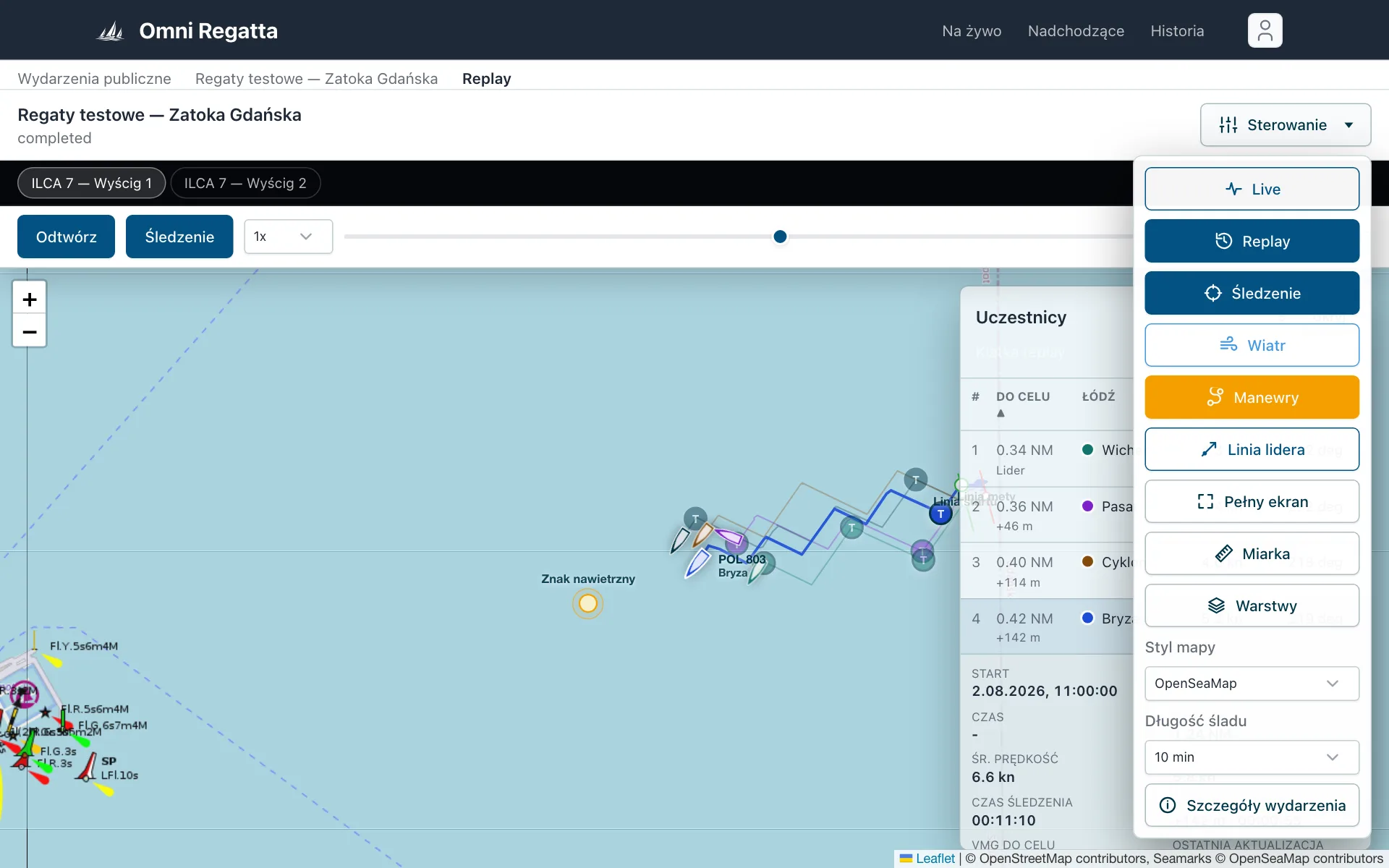
- Live / Replay
- Przełącza między widokiem na żywo a odtwarzaniem.
- Wiatr
- Pokazuje kierunek, siłę i porywy wiatru, z warstwą wiatru na mapie. W widoku Live to aktualny wiatr, a w Replay wiatr historyczny, czyli taki, jaki wiał w odtwarzanym momencie wyścigu.
- Manewry
- Zaznacza na śladach zwroty przez sztag i rufę.
- Linia lidera
- Fioletowy łuk przez dziób lidera wokół jego następnego znaku: każdy punkt łuku jest tak samo daleko od znaku jak lider. Jachty za łukiem tracą do prowadzącego.
- Pełny ekran
- Mapa na cały ekran (niedostępne w Safari na iPhonie).
- Miarka
- Mierzy odległość: klikaj kolejne punkty na mapie, Reset zaczyna od nowa.
- Warstwy, Styl mapy
- Podkład mapy (mapy morskie BHMW, satelita i inne) i dodatkowe warstwy, m.in. Przebieg trasy: pomarańczowa linia z numerami punktów i strzałkami kierunku.
- Długość śladu
- Jak długi „ogon” ciągnie się za jachtem: 5, 10, 30 lub 60 minut.
- Szczegóły wydarzenia
- Powrót do strony wydarzenia.
6. Wyniki i statystyki
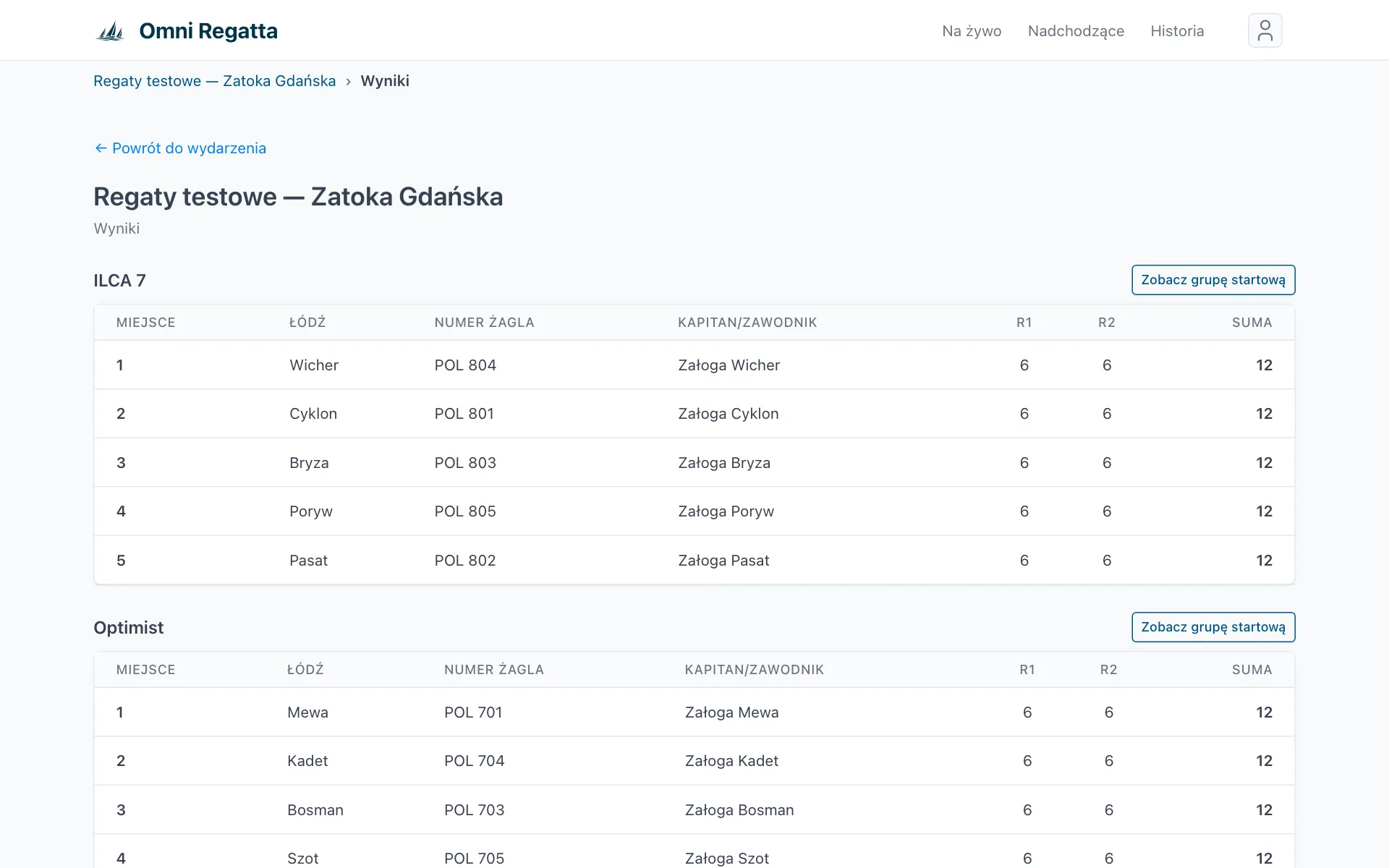
Na stronie Wyniki zobaczysz klasyfikację każdej grupy startowej. Organizator może udostępnić ją też jako Wyniki PDF. Zawodnicy z aplikacją Race Recorder mogą otworzyć swoje statystyki (odcinki, prędkości, manewry, wykresy) przyciskiem My statistics i udostępnić link.
W wyścigu liczonym z przelicznikiem (handicap) o kolejności decyduje czas skorygowany: tabela pokazuje też rating jachtu i deltę do zwycięzcy. Statusy RET, DNF, DNS, DSQ oraz wyniki oznaczone * ustawił lub poprawił organizator.
Pozycje w trakcie wyścigu na stronie szybkiego wyścigu pokazują miejsce każdego jachtu na starcie, na każdym znaku i na mecie oraz zyskane lub stracone pozycje, w czasie przeliczonym i rzeczywistym. Miejsca na znakach pochodzą ze śladów GPS i są nieoficjalne. ? oznacza brak miejsca, a etykieta przy jachcie ostrzega, że jego ślad ma przerwy.