 Omni Regatta · Pomoc
Instrukcja dla organizatora
Od założenia konta klubu do opublikowania wyników. Wszystko robisz w przeglądarce na regatta.osgps.pl, najwygodniej na komputerze.
1. Konto organizatora
Rejestracja
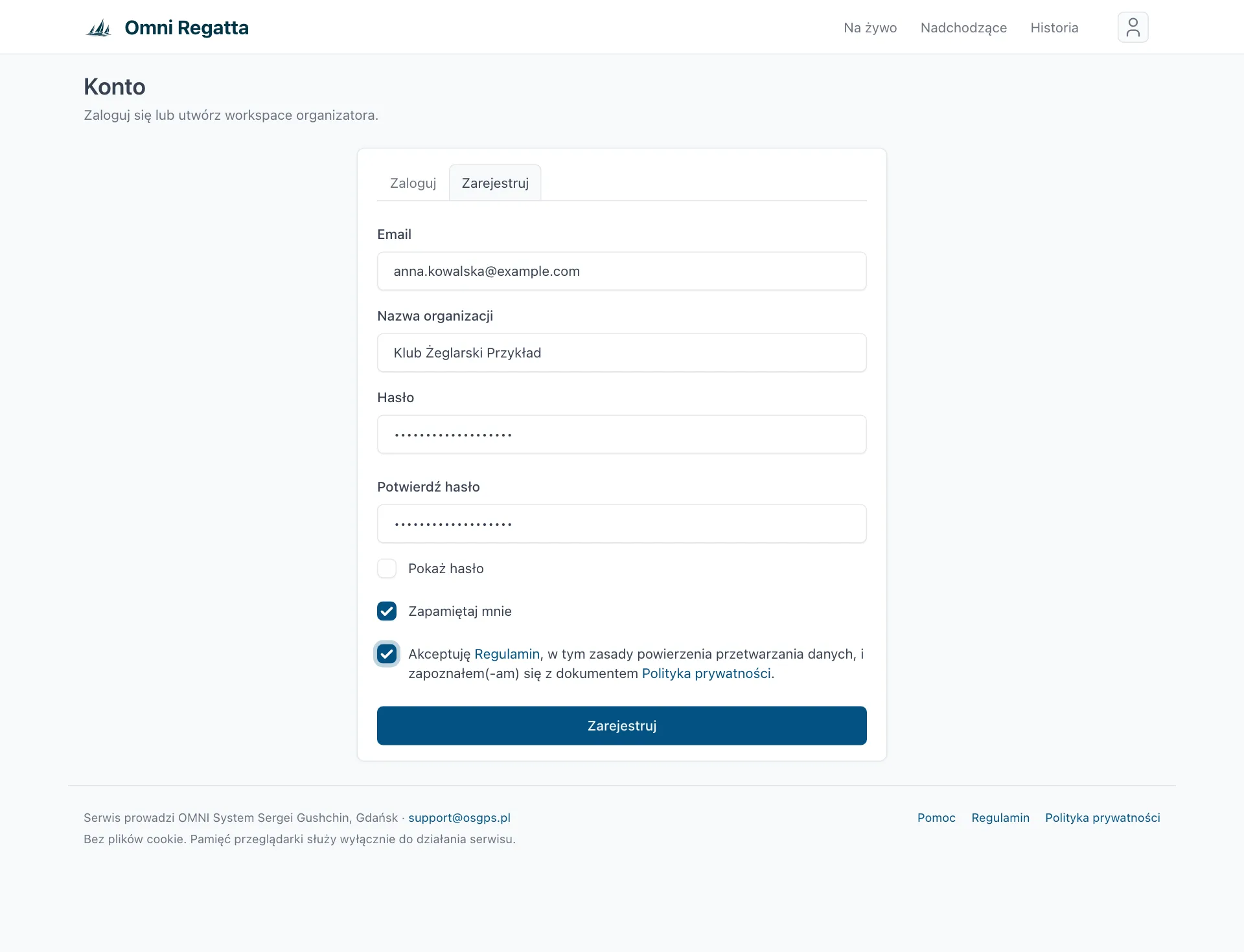
- Otwórz regatta.osgps.pl → Zarejestruj (ikona osoby w prawym górnym rogu, zakładka Zarejestruj).
- Wpisz adres e-mail, Nazwę organizacji (klub, szkółka, stowarzyszenie; pod tą nazwą pojawią się Twoje wydarzenia) i dwa razy hasło.
- Zaznacz akceptację Regulaminu i kliknij Zarejestruj.
- Otwórz wiadomość „Confirm your Omni Regatta email” i kliknij Confirm email. Link jest ważny 24 godziny. Po kliknięciu zostaniesz od razu zalogowany.
Nie dotarł e-mail? Sprawdź folder spam. Jeśli link wygasł, zaloguj się. System poprosi o potwierdzenie adresu i pozwoli wysłać nowy link (Wyślij nowy link potwierdzający).
Logowanie i hasło
Logujesz się w zakładce Zaloguj. Zapomniane hasło odzyskasz linkiem Nie pamiętasz hasła?: dostaniesz e-mail z linkiem do ustawienia nowego. Hasło zmienisz też w Profilu (ikona osoby → Profil). Tam ustawisz język interfejsu, domyślną mapę i jednostki, a w razie potrzeby usuniesz konto.
Limity nowego konta
Nowa organizacja może bezpłatnie utworzyć do 3 wydarzeń i dodać łącznie do 5 uczestników. Jeśli potrzebujesz więcej, napisz na support@osgps.pl.
2. Workspace
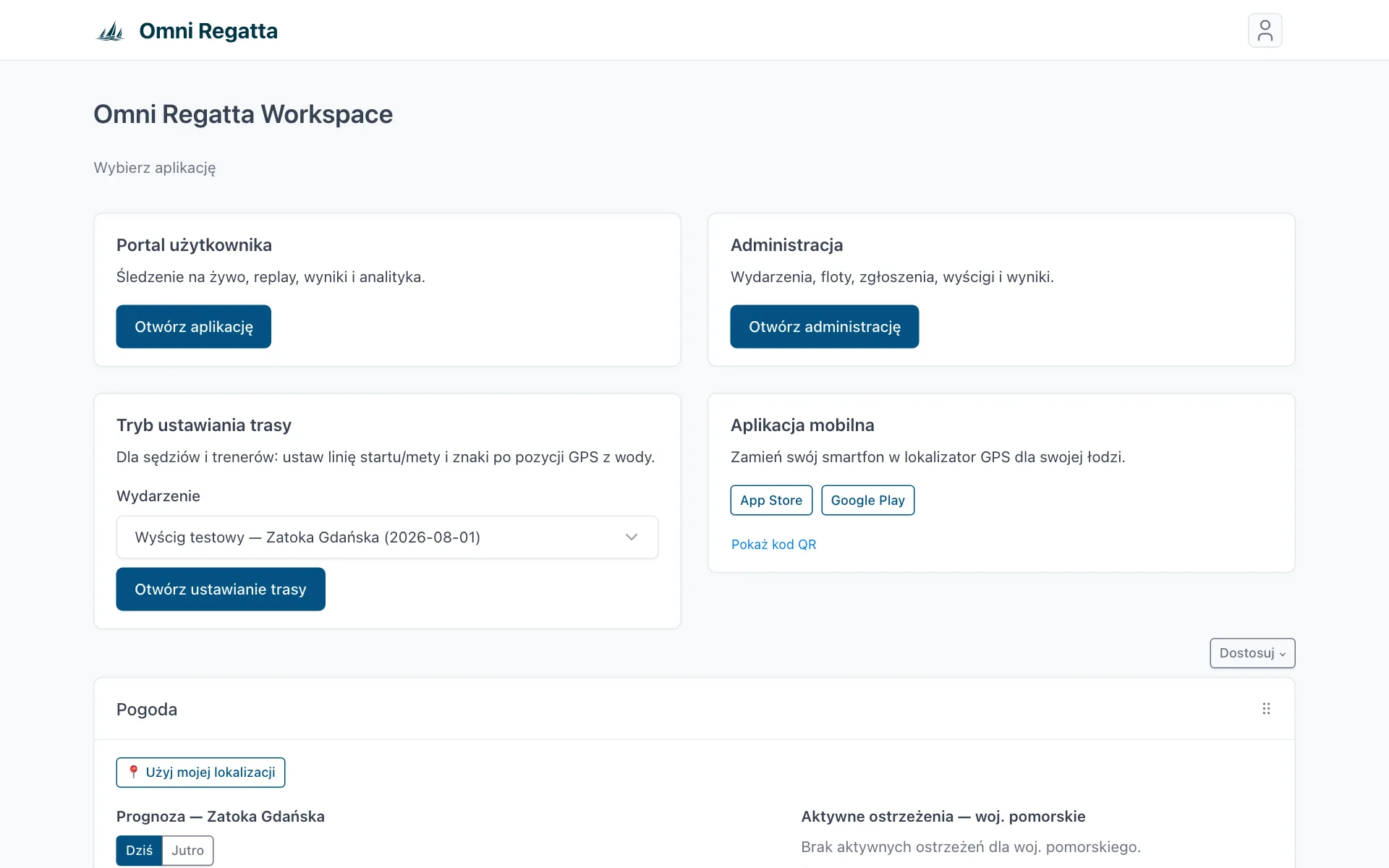
Po zalogowaniu trafiasz do Workspace, strony startowej organizatora:
- Portal użytkownika: publiczny widok wydarzeń, mapa na żywo, replay, wyniki.
- Administracja: panel do zarządzania wydarzeniami. Tu dzieje się większość pracy.
- Tryb ustawiania trasy: wersja dla sędziego na wodzie, która pozwala ustawić znaki według pozycji GPS telefonu (patrz Trasa).
- Aplikacja mobilna: linki i kod QR do Race Recorder, przydatne, żeby pokazać je uczestnikom.
- Widżety: pogoda i ostrzeżenia IMGW, sytuacja na morzu (morskie ostrzeżenia IMGW dla akwenu, strefy brzegowej i wezbrań sztormowych), poziom morza i temperatura wody na pobliskich wodowskazach, światło dzienne (wschód, zachód, zmierzch cywilny), przypomnienie o sprawdzeniu stref zamkniętych z linkiem do aktualnych ostrzeżeń nawigacyjnych BHMW, status wydarzeń na żywo, kondycja trackerów, najbliższy start. Widżety morskie korzystają z lokalizacji wybranej w widżecie pogody. Każdy widżet to wiersz z krótkim podsumowaniem; kliknij go, aby rozwinąć szczegóły. Kolejność zmienisz, przeciągając wiersz za uchwyt ⠿; przycisk Dostosuj ukrywa lub pokazuje widżety.
3. Szybki wyścig czy regaty
Przy tworzeniu wydarzenia wybierasz jeden z dwóch trybów:
| Szybki wyścig | Regaty | |
|---|---|---|
| Do czego | Rejs, wyścig klubowy, próba rekordu, trening: jedna trasa, jedna lista uczestników. | Regaty z klasami, grupami startowymi i wieloma wyścigami. |
| Jak dołączają uczestnicy | Jeden kod QR na całe wydarzenie, w aplikacji Race Recorder. | Osobny kod QR dla każdej grupy startowej. Można też dodawać uczestników ręcznie i przypisywać trackery sprzętowe. |
| Menu wydarzenia | Trasa, Uczestnicy, Replay, Statystyki, Diagnostyka. | Dodatkowo Klasy wydarzenia, Grupy startowe, Floty, Rejestracje, Wyścigi, Wyniki. |
| Czas przygotowania | Kilka minut. | Od kilkunastu minut do godziny, zależnie od liczby klas i wyścigów. |
Trybu nie można zmienić po utworzeniu wydarzenia. Jeśli nie masz pewności, zacznij od szybkiego wyścigu: wystarcza w większości rejsów i wyścigów klubowych.
4. Tworzenie wydarzenia
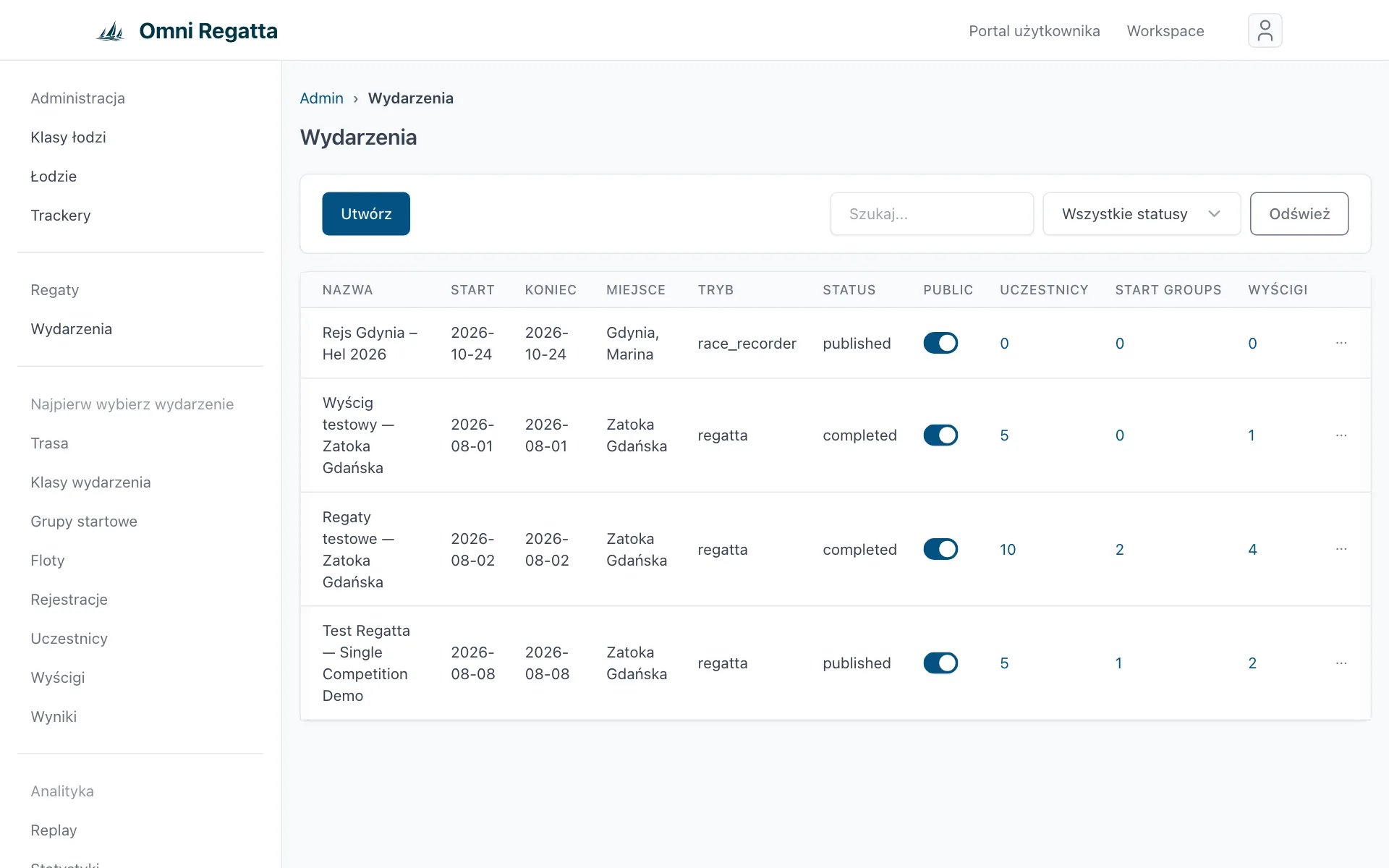
- W Workspace kliknij Otwórz administrację, a w menu po lewej wybierz Wydarzenia.
- Kliknij Utwórz i wypełnij formularz (opis pól poniżej).
- Kliknij Zapisz. Otworzy się panel nowego wydarzenia.
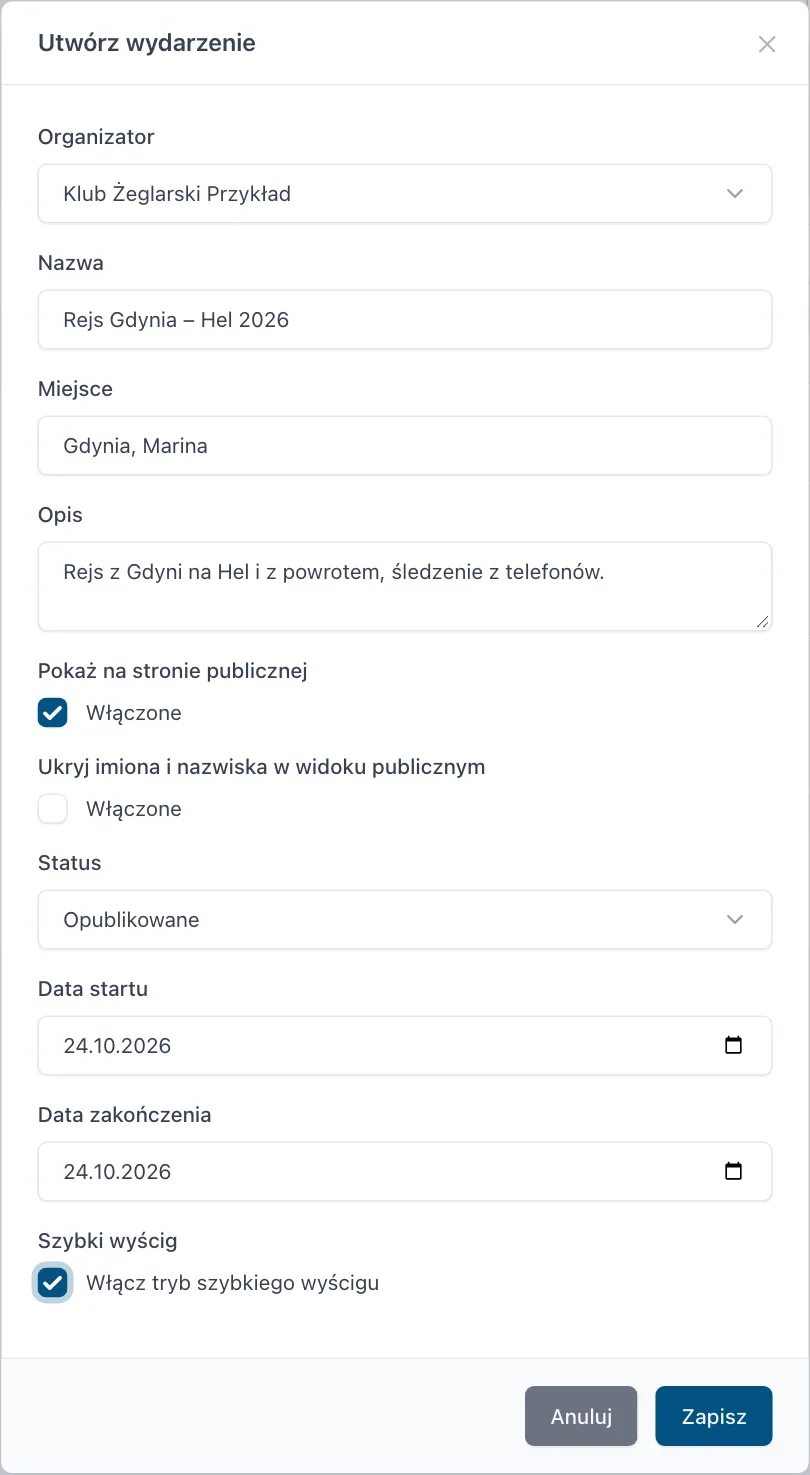
- Organizator
- Twoja organizacja. Jeśli należysz do kilku, wybierz właściwą.
- Nazwa, Miejsce, Opis
- Widoczne na publicznej stronie wydarzenia.
- Pokaż na stronie publicznej
- Wydarzenie pojawi się na liście regat publicznych. Wymaga statusu innego niż Szkic.
- Ukryj imiona i nazwiska w widoku publicznym
- Widzowie zobaczą tylko nazwy jachtów i numery na żaglu. Zalecane na regatach dzieci i młodzieży.
- Status
- Szkic to wersja robocza, której widzowie nie widzą. Opublikowane wybierz przed regatami, Aktywne w dniu wyścigu, Zakończone po regatach, a Anulowane, gdy wydarzenie się nie odbędzie. Status zmienisz później jednym kliknięciem w panelu wydarzenia.
- Data startu, Data zakończenia
- Dni wydarzenia. Alerty o trackerach działają tylko w tym okresie.
- Szybki wyścig
- Zaznacz Włącz tryb szybkiego wyścigu, aby utworzyć szybki wyścig. Bez zaznaczenia powstaną pełne regaty.
Zdjęcie okładki, okres replay i linki publiczne ustawisz później w zakładce Ustawienia panelu wydarzenia.
5. Szybki wyścig krok po kroku
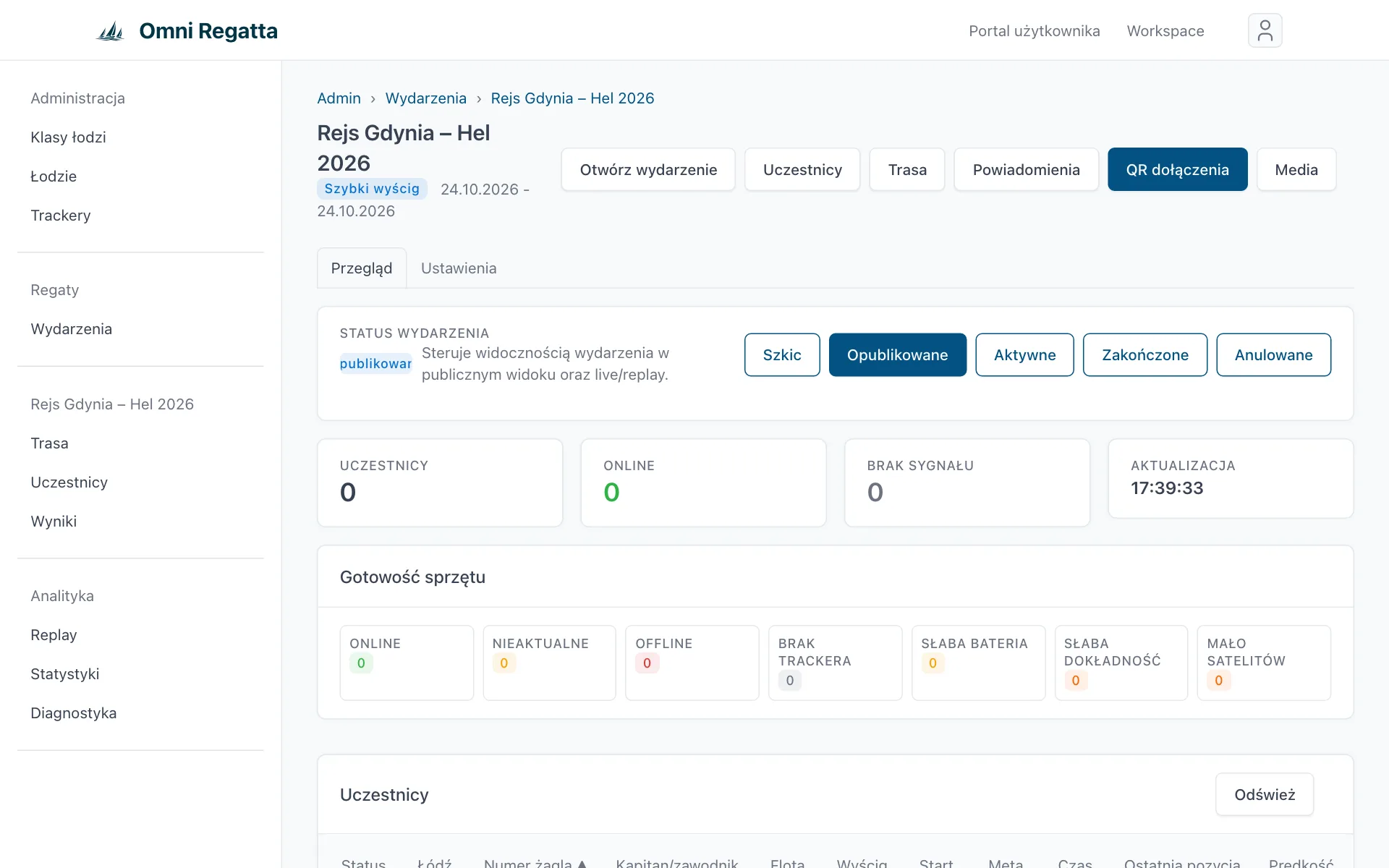
Po zapisaniu otwiera się panel wydarzenia. U góry są przyciski Otwórz wydarzenie (publiczna strona), Uczestnicy, Trasa, Powiadomienia, QR dołączenia i Media. Niżej są status wydarzenia, liczniki uczestników i lista łodzi.
- Ustaw trasę. Kliknij Trasa i dodaj linię startu, linię mety i znaki do okrążenia (szczegóły w części Trasa). Na rejsie z punktu do punktu wystarczą start i meta.
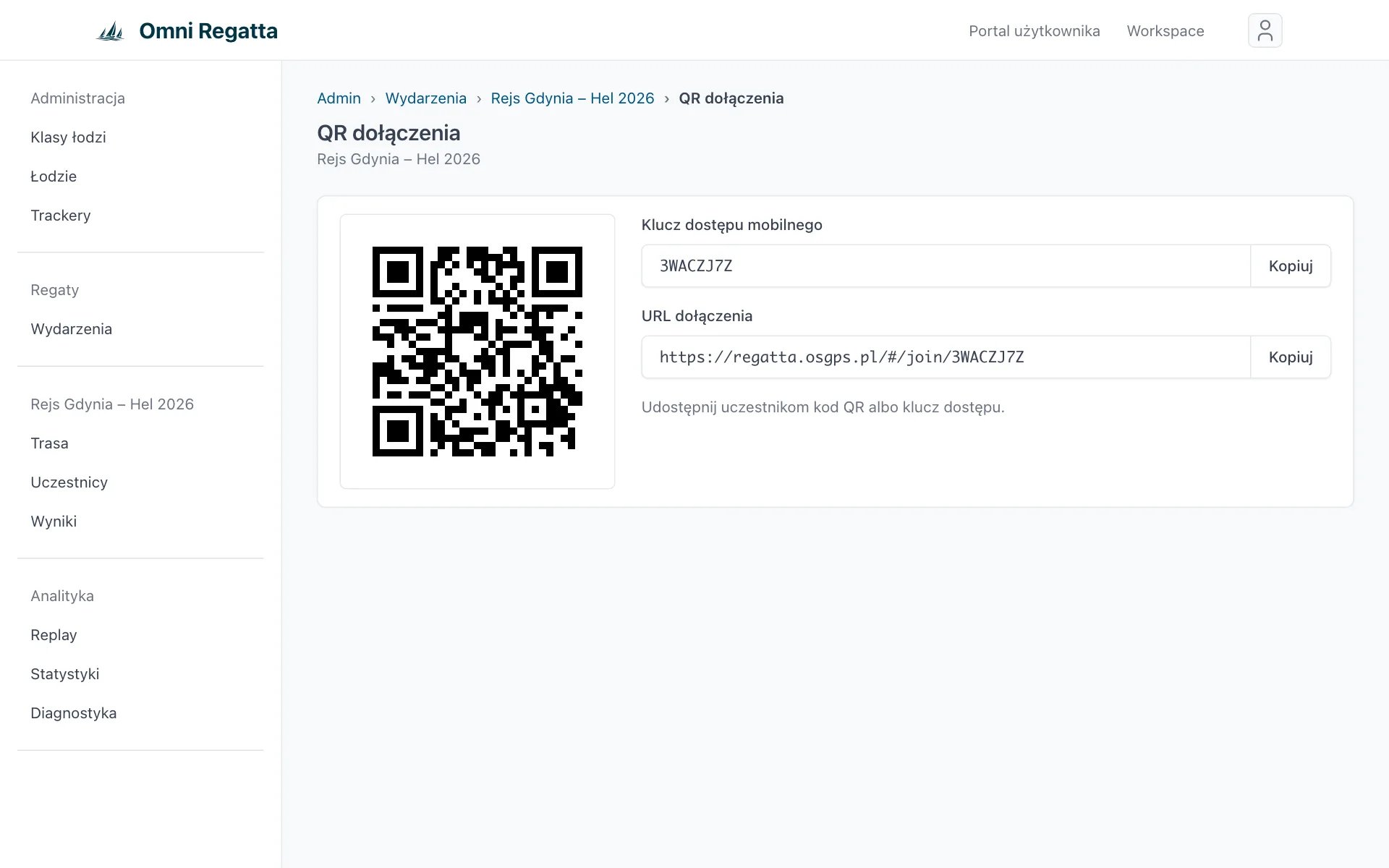
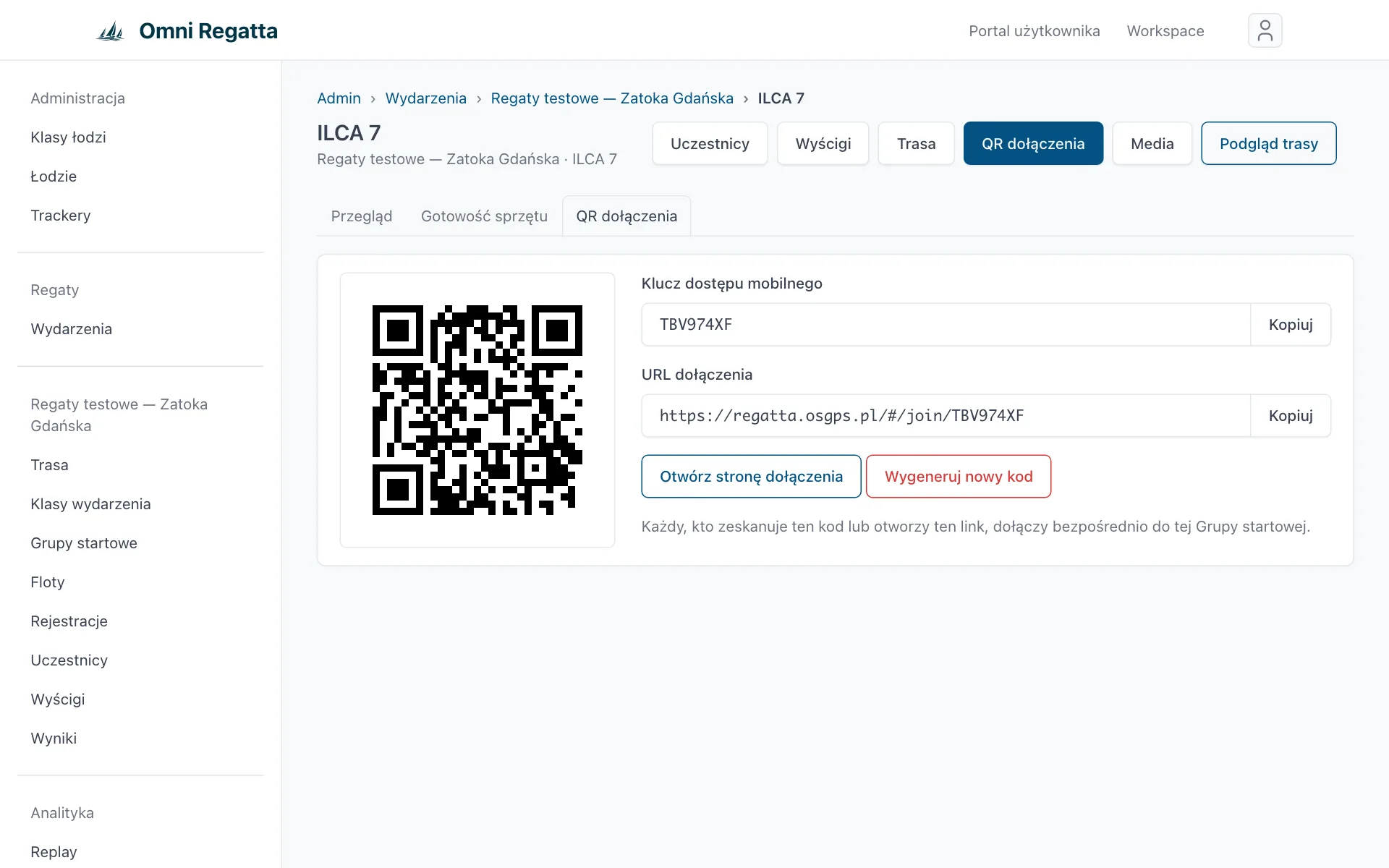
- Udostępnij kod QR. Kliknij QR dołączenia. Uczestnicy skanują ten kod aplikacją Race Recorder albo wpisują w niej Klucz dostępu mobilnego. Kod możesz wydrukować, wysłać w wiadomości albo pokazać na odprawie. Przycisk Kopiuj kopiuje klucz lub link.
- Włącz alerty. W Powiadomieniach zaznacz e-mail o trackerze, który przestał nadawać (patrz W trakcie wyścigu).
- Sprawdź listę. Każdy, kto dołączy, pojawi się w tabeli Uczestnicy w panelu. Poproś załogi, żeby dołączyły i włączyły śledzenie jeszcze w porcie: od razu zobaczysz, kto nadaje.
- Zmień status na Aktywne w dniu wyścigu, a po wyścigu na Zakończone.
Wskazówka: razem z kodem QR rozdaj uczestnikom instrukcję Szybki start. Ma kody do App Store i Google Play i mieści się na jednej stronie A4.
6. Pełne regaty
W trybie regat struktura wygląda tak: wydarzenie → grupy startowe → wyścigi. Grupa startowa to zwykle jedna klasa łodzi (np. ILCA 7, Optimist), która startuje razem i ma własną trasę i klasyfikację.
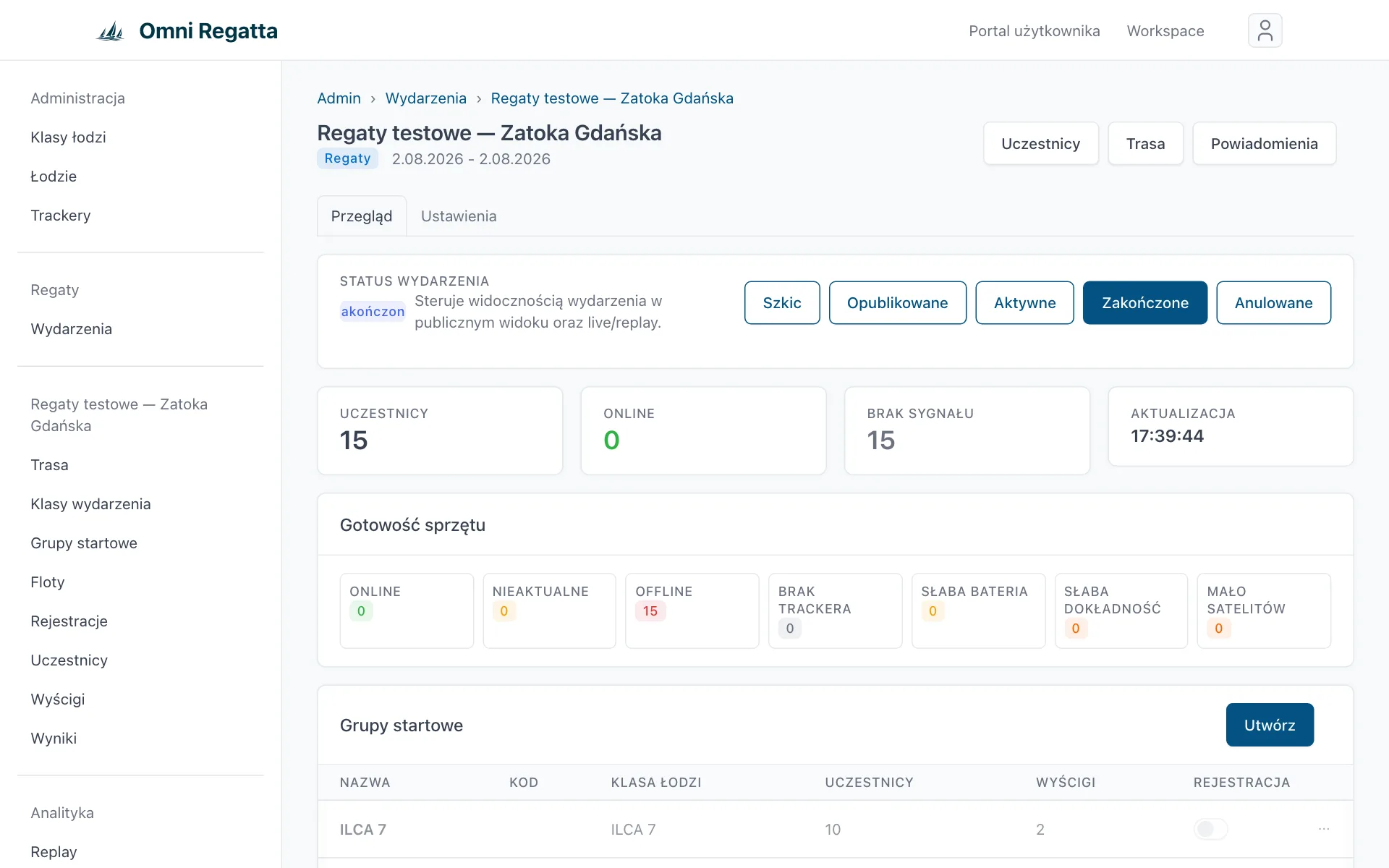
- Utwórz grupy startowe. W panelu wydarzenia, w sekcji Grupy startowe, kliknij Utwórz. Wybierz klasę łodzi i nazwę, a jeśli uczestnicy mają dołączać sami, zaznacz Rejestracja. Lista Klasy wydarzenia uzupełni się automatycznie.
- Dodaj wyścigi. W menu Wyścigi kliknij Utwórz, wybierz grupę startową, nadaj nazwę i numer, ustaw godzinę startu i zakończenia oraz status.
- Ustaw trasę dla każdej grupy startowej (menu Trasa, pole Zakres).
- Zbierz uczestników. Otwórz grupę startową i zakładkę QR dołączenia. Każda grupa ma własny kod, więc zawodnik od razu trafia do właściwej klasy. Zawodników z trackerami sprzętowymi dodasz ręcznie (patrz Uczestnicy i trackery).
- Po wyścigach sprawdź i popraw wyniki w menu Wyniki.
Pozycje Floty i Rejestracje w menu to widoki pomocnicze. Przy typowych regatach nie trzeba z nich korzystać.
7. Trasa
Trasa służy do pomiaru czasu (przecięcie linii startu i mety), liczenia odległości do znaku i wykrywania okrążenia znaków. Otwórz ją przyciskiem Trasa w panelu wydarzenia.
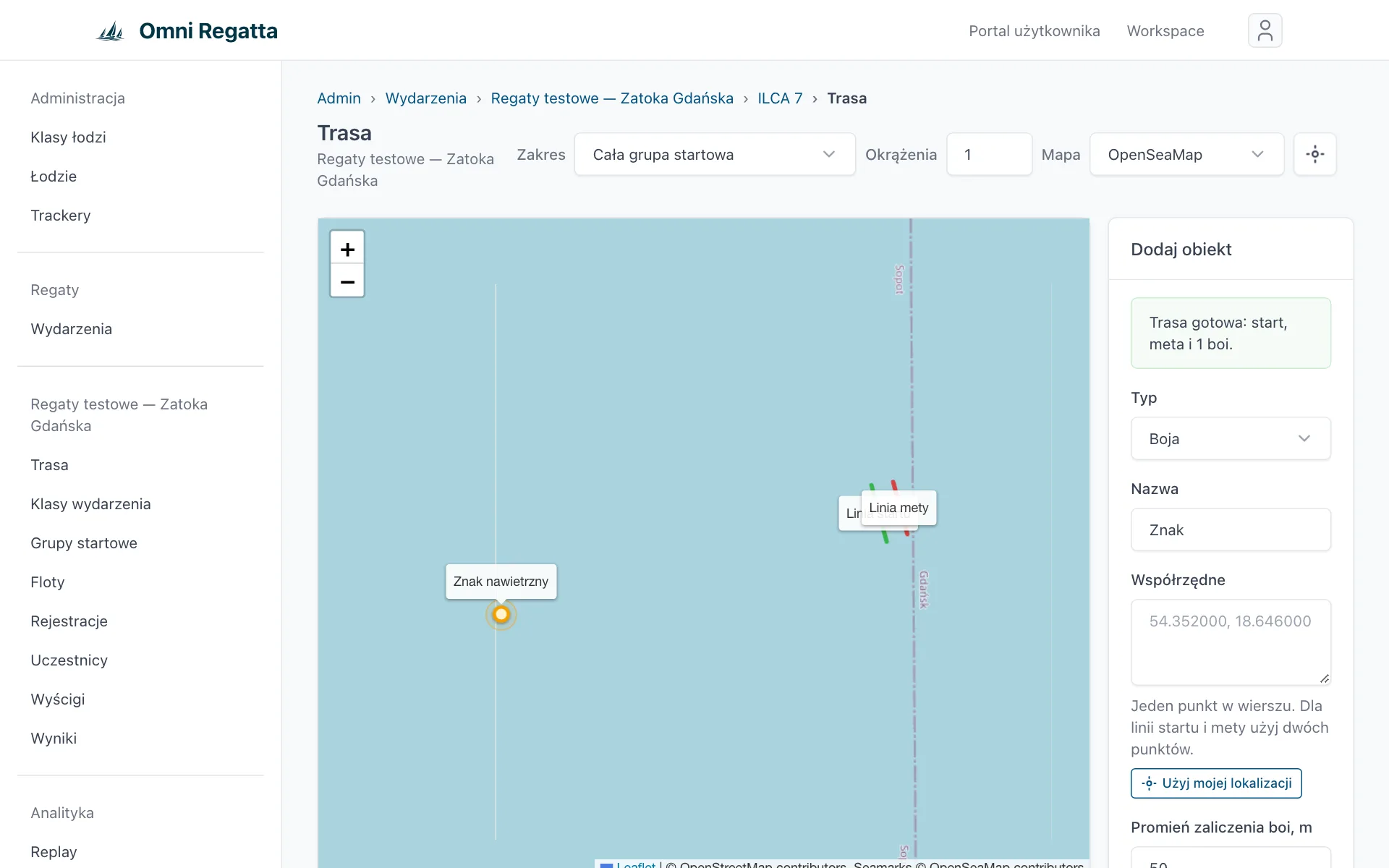
- W panelu Dodaj obiekt wybierz Typ: Boja, Gate (bramka), Linia startu albo Linia mety, i wpisz nazwę, np. „Znak 1”.
- Kliknij na mapie: jeden punkt dla boi, dwa punkty (dwa końce) dla linii. Zamiast klikać, możesz wpisać współrzędne w polu Współrzędne, jeden punkt w wierszu, np.
54.520000, 18.560000, i nacisnąć Zastosuj współrzędne. - Dla boi ustaw Promień zaliczenia boi w metrach: tak blisko jacht musi podejść, żeby system uznał znak za okrążony.
- Kliknij Zapisz. Gdy trasa jest kompletna, zobaczysz komunikat Trasa gotowa: start, meta i … boi.
Pole Okrążenia ustawia liczbę okrążeń, a Mapa zmienia podkład (mapy morskie BHMW, satelita i inne).
Ustawianie trasy z wody. Sędzia na łodzi może otworzyć Workspace na telefonie, wybrać wydarzenie w kafelku Tryb ustawiania trasy i przy każdym znaku nacisnąć Użyj mojej lokalizacji. Aplikacja pokaże dokładność GPS. Przy wyniku gorszym niż kilka metrów odczekaj chwilę i spróbuj jeszcze raz.
8. Uczestnicy i trackery
Uczestnicy z telefonem
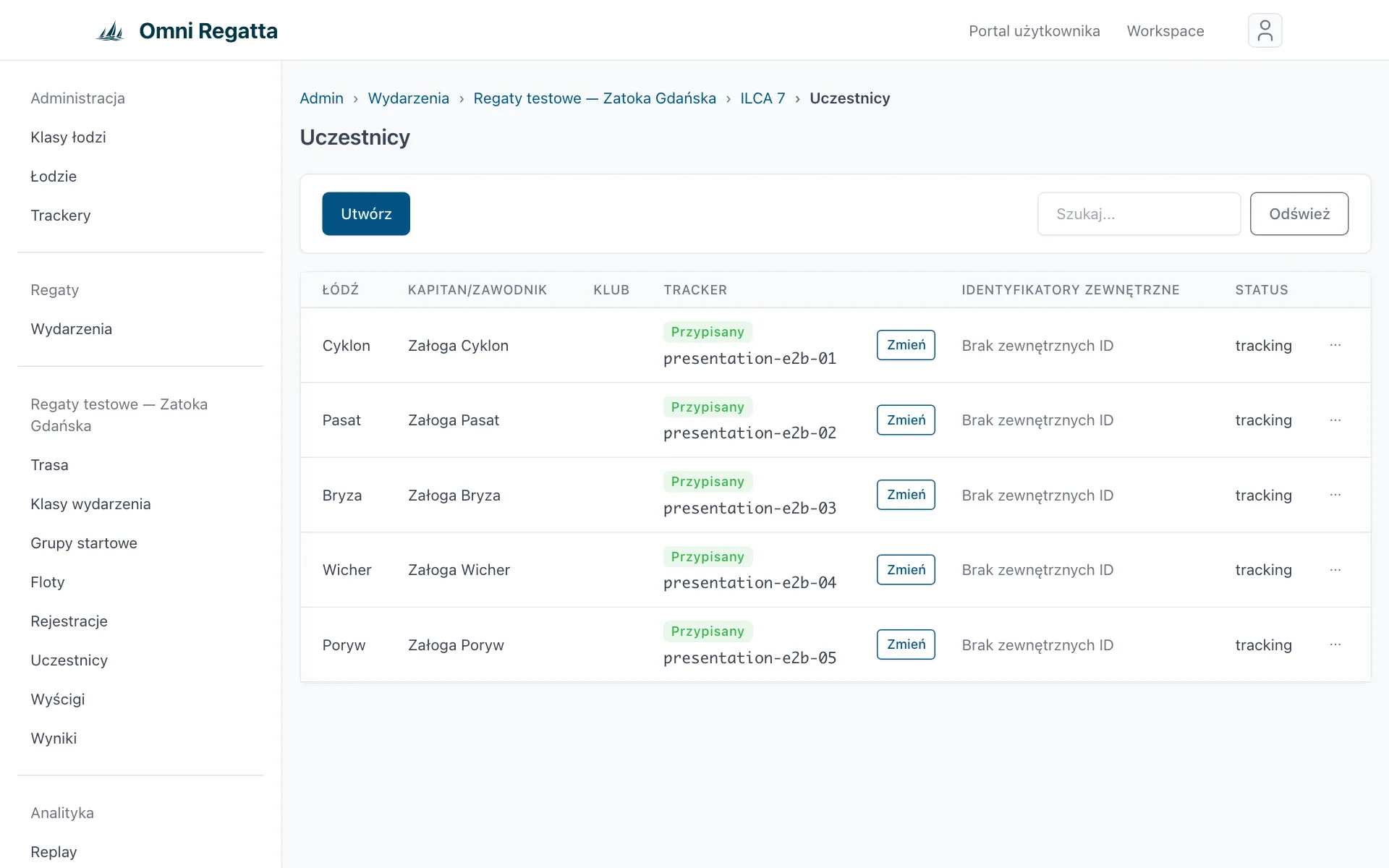
Zawodnik, który dołączy przez kod QR w Race Recorder, pojawia się na liście automatycznie, razem ze swoim telefonem jako trackerem. Nic nie musisz robić. Instrukcję dla załóg znajdziesz na stronie Uczestnik.
Co-skipper, załoga i klub
W menu ⋯ przy uczestniku wybierz Edytuj. Obok skippera możesz wpisać Co-skipper, Załogę (jedno imię i nazwisko w linii) i Klub; przy klubie podpowiadamy nazwy wpisane wcześniej. Skipper i co-skipper pojawiają się w wynikach jako „Skipper / Co-skipper”, klub w osobnej kolumnie, a pełna załoga w karcie jachtu na mapie i w PDF z wynikami. Jeśli wydarzenie ukrywa imiona i nazwiska, ukryte są też załoga i klub.
Trackery sprzętowe
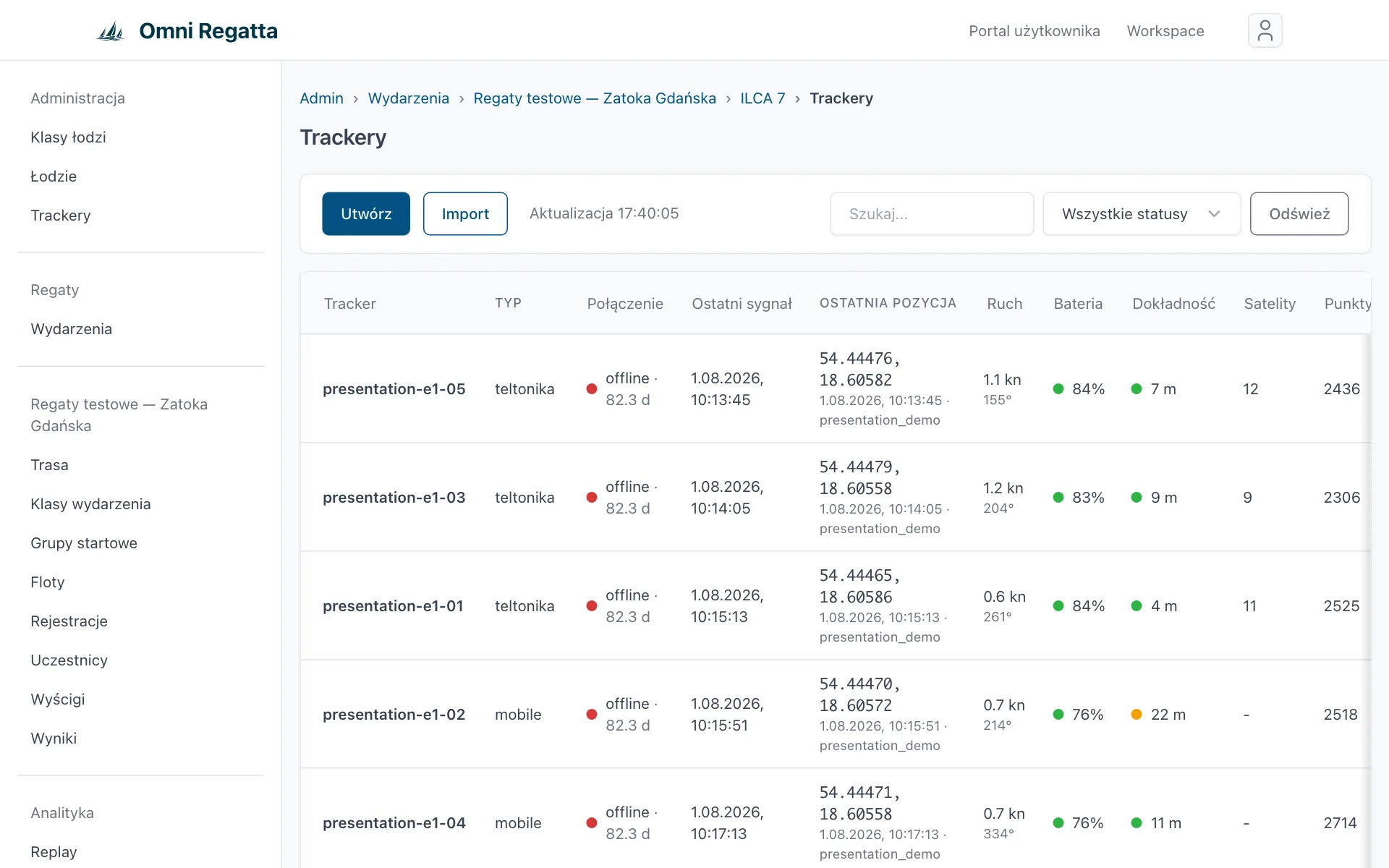
- W menu Trackery kliknij Utwórz, wpisz Identyfikator / IMEI urządzenia i wybierz typ (Teltonika, Queclink GL320 MG). Tracker musi wysyłać dane na serwer Omni Regatta. Jeśli robisz to pierwszy raz, napisz do nas, a pomożemy skonfigurować urządzenie.
- W menu Uczestnicy dodaj zawodnika przyciskiem Utwórz albo wybierz istniejącego.
- Napisz do nas (support@osgps.pl), którą łódź ma nadawać który tracker: trackery przypisuje administrator systemu. Po przypisaniu tracker widać w wierszu uczestnika.
Uwaga: przeniesienie trackera na inną łódź w trakcie wydarzenia wymaga potwierdzenia. Pozycje od tej chwili trafiają do nowej łodzi, a ślad starej się urywa.
9. W trakcie wyścigu
Panel wydarzenia pokazuje na bieżąco:
- Liczniki: uczestnicy, ilu nadaje (Online), ilu nie (Brak sygnału).
- Gotowość sprzętu: trackery online, nieaktualne, offline, łodzie bez trackera, słaba bateria, słaba dokładność GPS, mało satelitów.
- Listę uczestników z ostatnią pozycją, prędkością, czasem startu i mety.
Mapę na żywo otworzysz przyciskiem Otwórz wydarzenie. To ten sam widok, który widzą kibice (opis na stronie Widz).
Alerty e-mail: tracker offline
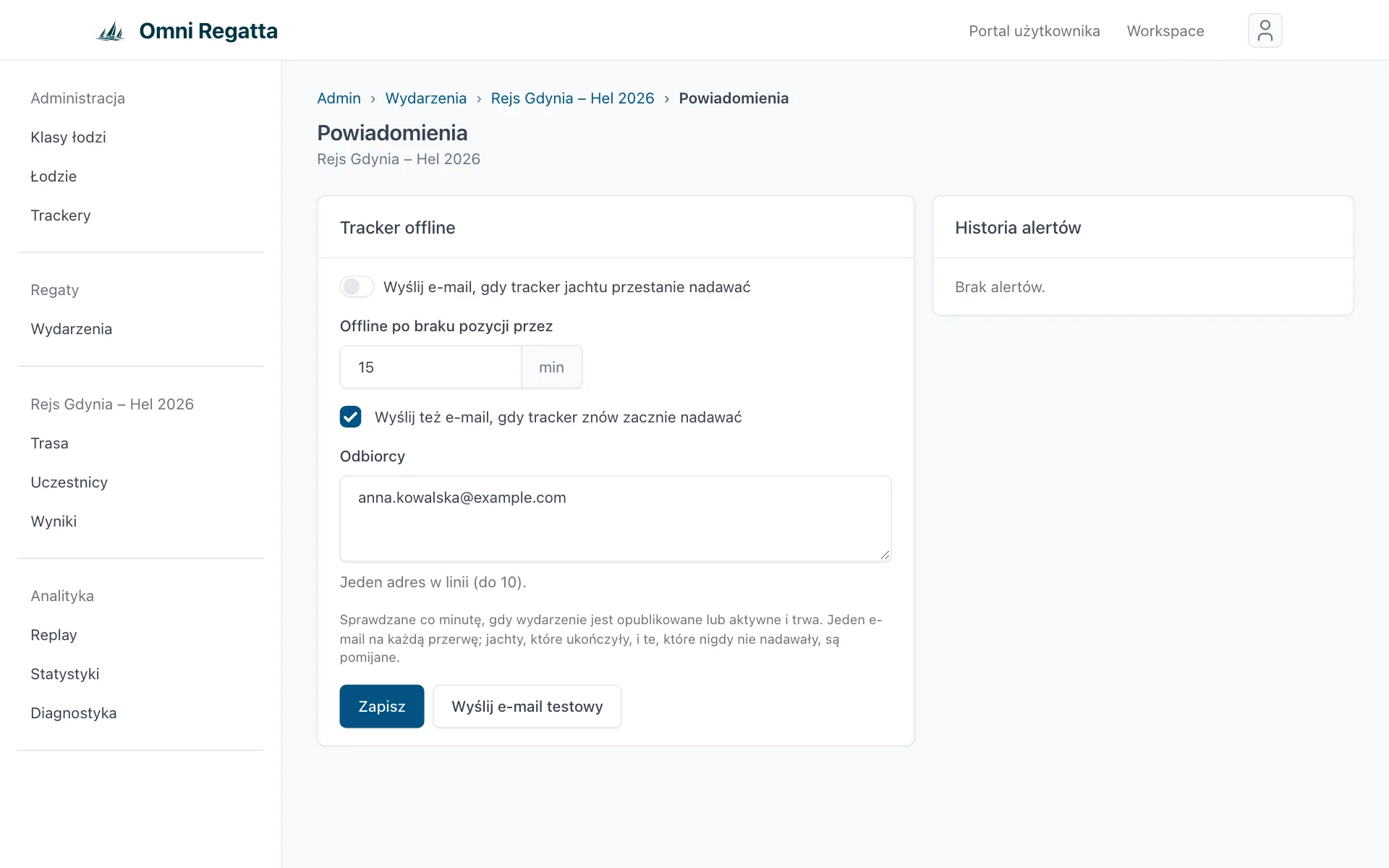
- W panelu wydarzenia kliknij Powiadomienia.
- Włącz Wyślij e-mail, gdy tracker jachtu przestanie nadawać i ustaw, po ilu minutach bez pozycji jacht uznać za offline.
- Wpisz odbiorców, jeden adres w wierszu (do 10). Mogą to być np. kierownik regat i łódź asekuracyjna.
- Kliknij Zapisz, a potem Wyślij e-mail testowy, żeby sprawdzić, czy wiadomość dochodzi.
Alerty działają, gdy wydarzenie jest opublikowane lub aktywne i trwa (według dat). Przychodzi jeden e-mail na każdą przerwę. Łodzie, które ukończyły wyścig, i te, które nigdy nie nadawały, są pomijane.
To nie jest system bezpieczeństwa. Brak sygnału najczęściej oznacza rozładowany telefon albo brak zasięgu, ale alert może przyjść z opóźnieniem lub wcale. Nie zastępuje on łączności VHF ani procedur bezpieczeństwa regat.
10. Po wyścigu
- Zmień status wydarzenia na Zakończone. Wydarzenie przejdzie do zakładki Historia na stronie publicznej.
- Replay jest dostępny publicznie od razu. W Ustawieniach wydarzenia możesz zawęzić okres replay (Replay od / Replay do), żeby nie pokazywać np. powrotu do portu.
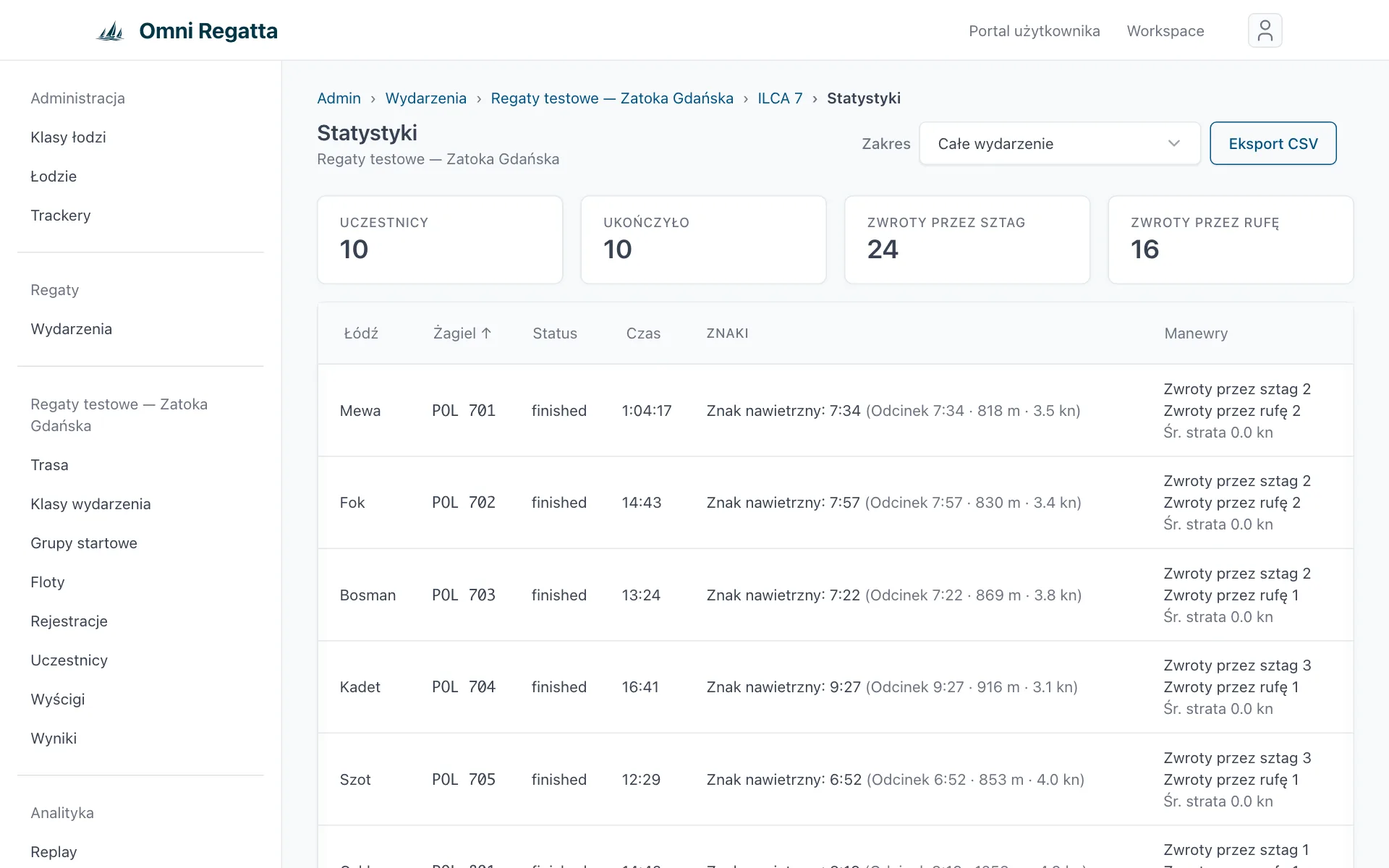
- Statystyki (menu Statystyki) pokazują czasy odcinków, dystans, prędkości, manewry i wykresy dla każdej łodzi. Kliknij uczestnika, żeby zobaczyć szczegóły. Gdy trasa ma linię startu i mety, liczy się tylko wyścig: od przecięcia startu do mety (także mety wpisanej ręcznie w Wynikach); jacht wycofany (RET/DNF) bez mety nie ma statystyk.
- Wyniki: menu Wyniki. W regatach korygujesz pozycje i statusy w każdym wyścigu (np. DNF, DSQ). W szybkim wyścigu przy każdym jachcie możesz ustawić status (RET, DNF, DNS, DSQ), wpisać czas mety, gdy tracker nie zarejestrował linii, dodać karę czasową i uwagę do protokołu. Korekty są oznaczone * w wynikach. Na stronie publicznej jest przycisk Wyniki PDF.
- Przelicznik (handicap): w Ustawieniach wydarzenia (a w regatach także osobno dla klasy) wybierz system (ORC, IRC, KWR, PHRF lub własny) i metodę: czas na czasie (ToT) – rating to mnożnik czasu, albo czas na dystansie (ToD) – rating to sekundy na milę (np. APH), a dystans to dystans oficjalny lub, gdy go nie wpiszesz, długość narysowanej trasy. Przy uczestniku (Edytuj, w szybkim wyścigu także w Wynikach) wpisujesz dwa ratingi z certyfikatu: Rating ToT (np. ORC ToT All Purpose) i Rating ToD (np. ORC APH); liczy się ten, który pasuje do wybranej metody, więc metodę możesz zmienić bez przepisywania ratingów. Przy ToD czas skorygowany liczony jest względem jachtu z najniższym ratingiem (jego czas skorygowany = czas na trasie). Wyniki, CSV i PDF pokażą czas skorygowany, deltę i odcinki trasy.
- Grupy klasyfikacji (szybki wyścig): gdy w jednym wyścigu ze wspólnym startem płyną grupy liczone różnie (np. ORC czasem na dystansie i KWR czasem na czasie), w Wynikach dodaj grupy w bloku Grupy klasyfikacji: nazwa, system, metoda (ToD/ToT) i dla ToD dystans oficjalny (puste = długość trasy). Jacht przypisujesz do grupy listą Grupa w jego wierszu albo zaznaczasz kilka i używasz Przenieś do grupy. Każda grupa ma własną tabelę, miejsca i deltę – na stronie publicznej, w CSV i w PDF. Jachty bez grupy są w tabeli Bez grupy z przelicznikiem wydarzenia. Bez grup wszystko działa jak dotąd: jedna tabela.
- Wyzwania (np. rekord trasy Świnoujście – Gdynia): w menu Wyzwania utwórz wyzwanie, a potem w każdym szybkim wyścigu, który ma się liczyć, wybierz je w polu Wyzwanie (Wydarzenia → Edytuj). Tabela wyzwania zbiera wszystkie ukończenia z tych wyścigów, od najszybszego: jacht, skipper, start, meta, czas na trasie (z karą czasową, bez przelicznika), dystans przepłynięty od startu do mety, średnia prędkość i prędkość maksymalna. Trasy mogą się różnić (np. oba kierunki). Na stronie publicznej wyzwania (… → Strona publiczna, link jest też na stronie wydarzenia, a wyścigi wyzwania mają jego znaczek na liście wydarzeń; wszystkie publiczne wyzwania są w zakładce Wyzwania na stronie głównej) liczą się tylko publiczne wyścigi; prywatne widać w tabeli w panelu (… → Wyniki).
- Media: zdjęcia z wydarzenia dodasz przyciskiem Media. Pojawią się w galerii na stronie wydarzenia.
11. Prywatność uczestników
Jako organizator powierzasz nam przetwarzanie danych uczestników (zasady w Regulaminie i Polityce prywatności). W praktyce:
- Na regatach dzieci i młodzieży włącz Ukryj imiona i nazwiska w widoku publicznym.
- Uczestnika, który chce zniknąć z archiwum, możesz zanonimizować w menu Uczestnicy (menu … w wierszu → Anonimizuj). Ślad zostaje, ale bez imienia i nazwiska.
- Pozycje są zbierane tylko wtedy, gdy uczestnik ma włączone śledzenie w aplikacji, albo z trackera przypisanego do łodzi.